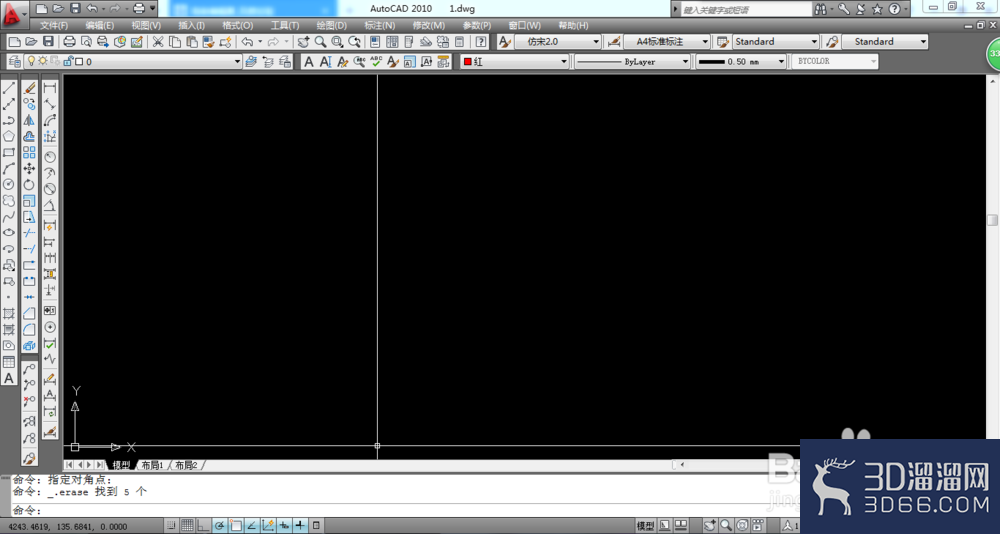
AutoCAD安装好之后,进行一些简单的配置,可以方便后续的绘图操作。一般来说,前期配置主要包括:界面设置、显示设置、右键设置、保存与备份设置、打印设置、图层设置、状态切换设置、样式设置等。
AutoCAD安装好之后,进行一些简单的配置,可以方便后续的绘图操作。一般来说,前期配置主要包括:界面设置、显示设置、右键设置、保存与备份设置、打印设置、图层设置、状态切换设置、样式设置等。本篇就上述配置做简单介绍,一是作为操作步骤性指导;二是作为目录性篇章分别导向详细篇章,方便阅读。
1、界面设置。
AutoCAD装机后,对工作空间以及界面工具栏进行配置,并予以锁定。
9AutoCAD界面设置及锁定
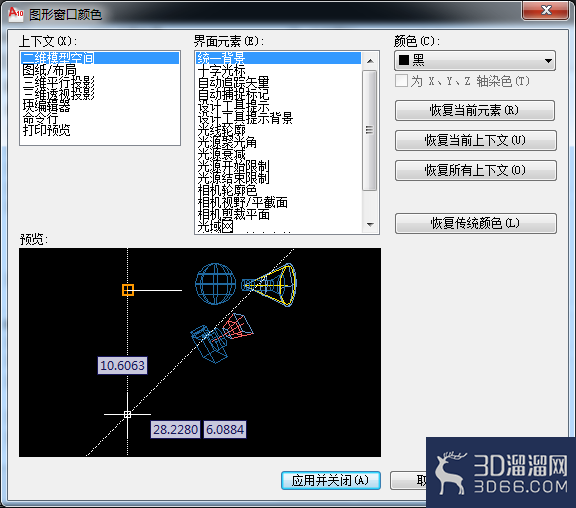
2、显示设置。
显示背景颜色、十字光标大小及颜色的设置等。
6AutoCAD怎么配置显示效果(背景色和十字光标)
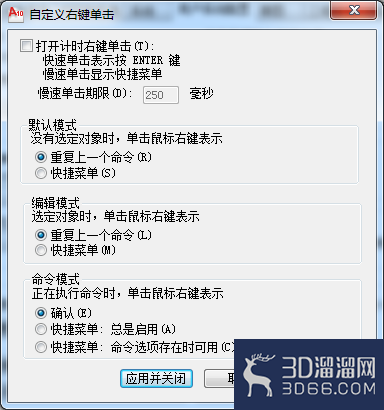
3、右键设置。
对鼠标右键单击动作进行快捷操作设置,提高绘图效率。
8AutoCAD怎么设置鼠标右键单击,提升绘图效率
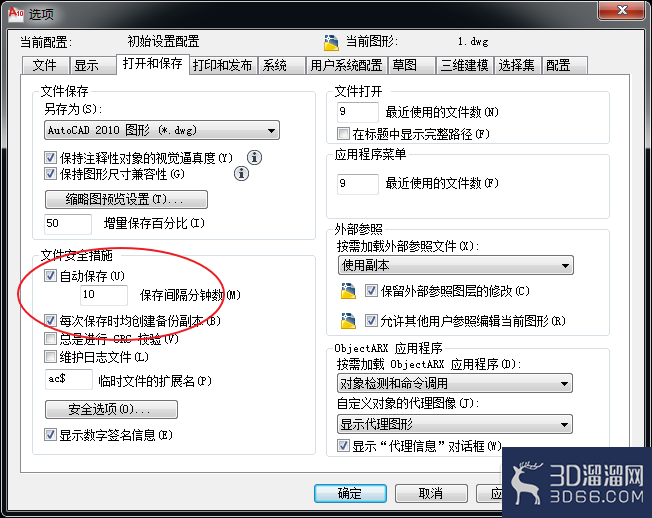
4、保存与备份设置。
自动保存的设置,备份文件的生成以及利用方法。
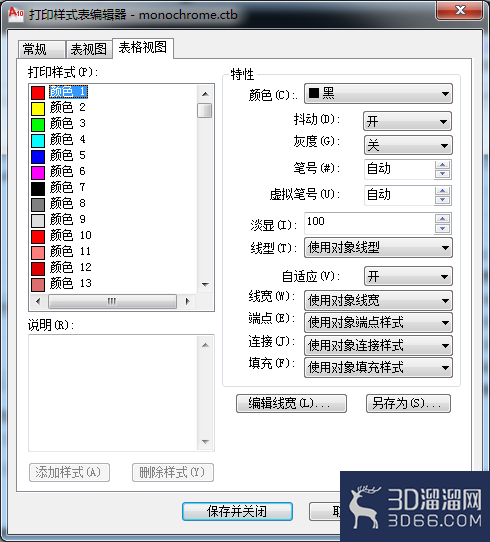
5、打印设置。
设置打印日志的生成方式,以及打印颜色的设置。
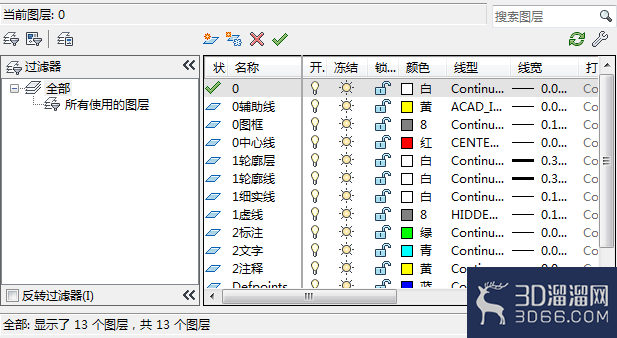
6、图层设置。
如何新建图层,对图层进行设置及利用,便于后期图纸维护。
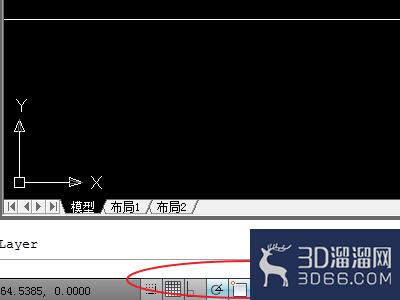
7、状态切换设置。
对AutoCAD状态栏下的“状态切换”栏里边的选项进行设置,包含:捕捉模式、栅格显示、正交模式、极轴追踪、对象捕捉、对象捕捉追踪、允许/禁止动态UCS、动态输入、显示/隐藏线宽、快捷特性。
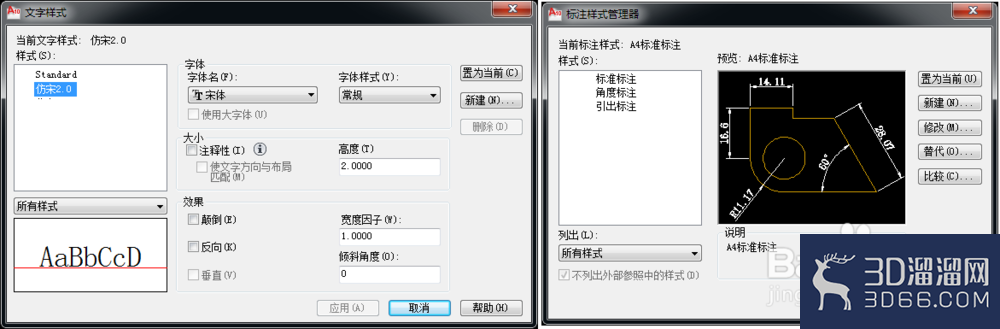
8、样式设置。
预先定义文字以及标注样式,绘图时加以引用,提高绘图效率及便于后期维护。
给大家分享的“AutoCAD安装后需要进行哪些设置”到这里就结束啦,相信大家都已经学会了,如果您还想了解更多的cad技巧知识或者cad图纸素材等资源,